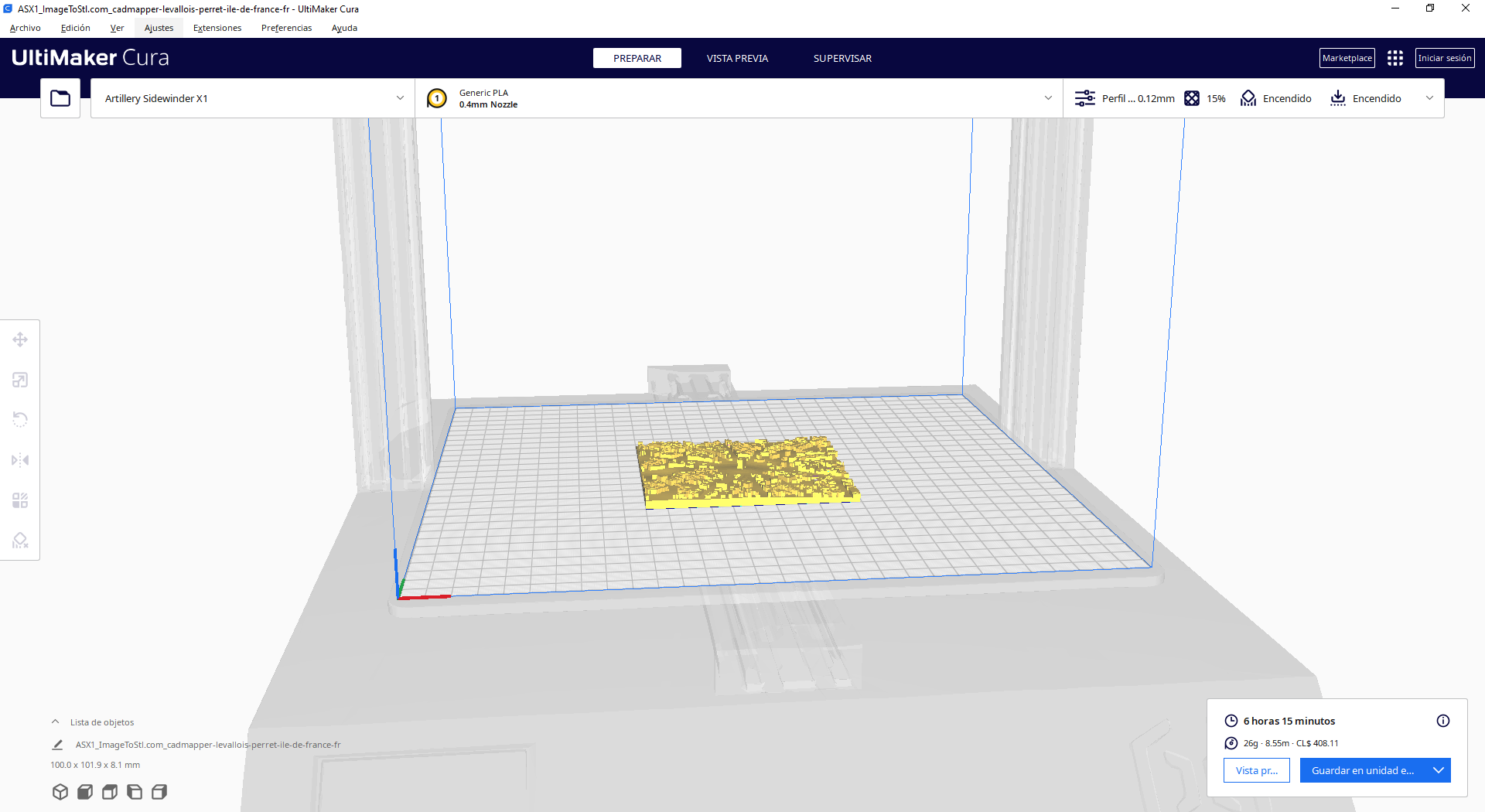
Obtención de modelo base
Para crear el modelo 3D es necesario contar con un modelo de plano con información volumétrica, por lo que se usará la plataforma CadMapper, que cuenta con el relieve del terreno y las delimitaciones de calles y edificaciones a nivel mundial, así como alturas de estas últimas en algunos casos puntuales (generalmente metrópolis). Para obtener la información se deben seguir los siguientes pasos:
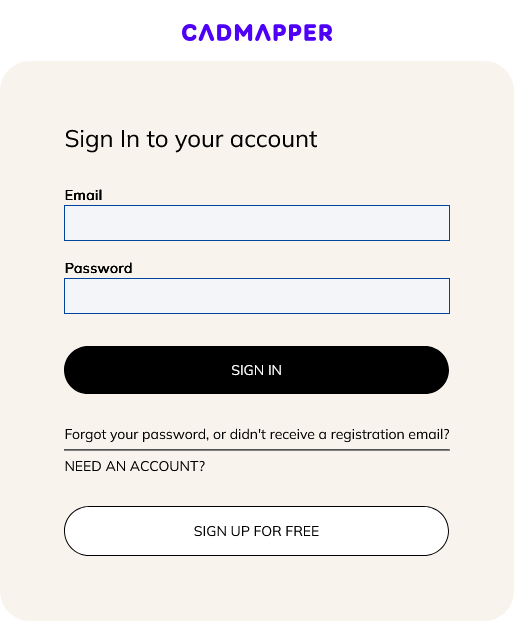
- Por única vez se debe crear una cuenta de usuario en la plataforma CadMapper, en este enlace, pulsando el botón SIGN UP FOR FREE en la parte inferior de la página:
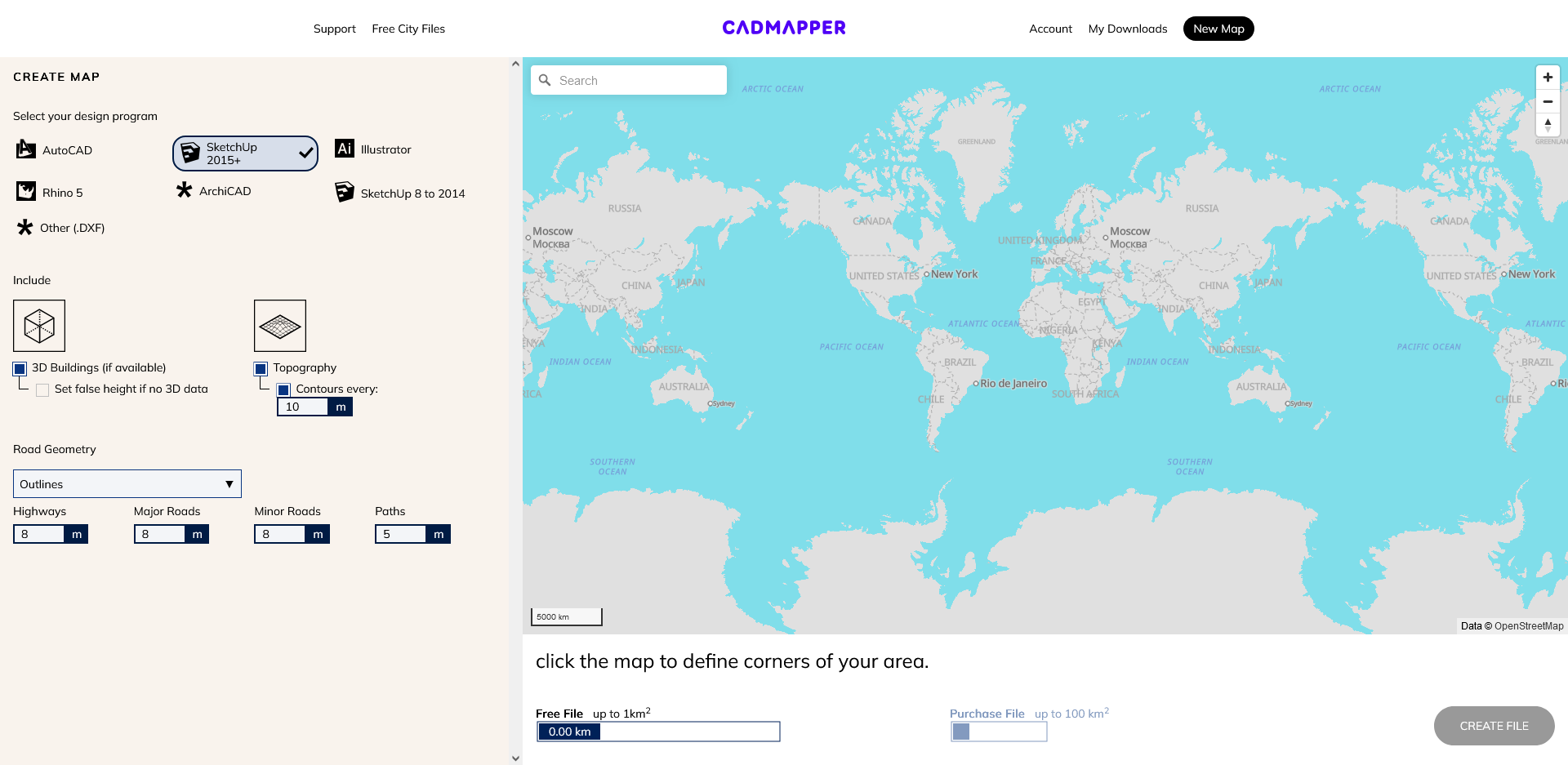
- Tras crear la cuenta se podrán configurar los parámetros que delimiten el tamaño del área y contenido del modelo. CadMapper ofrece gratuitamente áreas de hasta 1 kilómetro cuadrado, siendo de pago las áreas mayores. El espacio de trabajo para obtener el modelo es el siguiente:
- En la sección izquierda se deben configurar las opciones como indica la imagen a continuación:
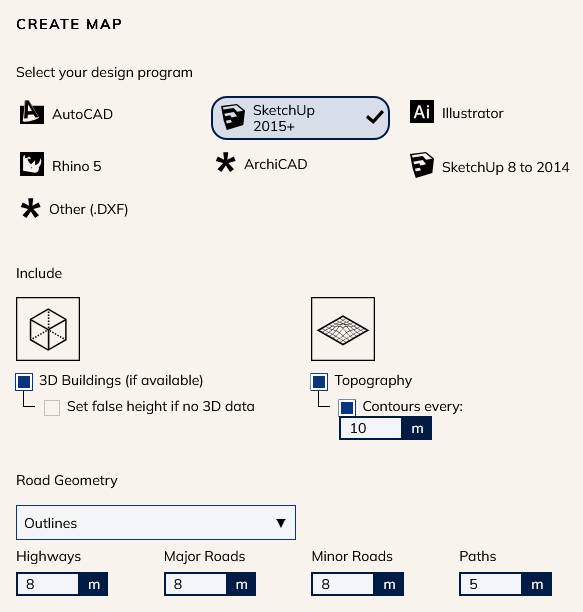
- Opción Select your design program en SketchUp 2015+.
- Opción Set false height if no 3D data en sección Include desactivada para que no cree falsas edificaciones de no existir información de estas en la zona elegida.
- En la sección del mapa, a la derecha, se hace la selección del área a utilizar. Usando la rueda del mouse para acercar o alejar la vista del mapa, y manteniendo presionado el botón izquierdo/principal para moverla en todas direcciones, además de poder usar la barra de búsqueda en la parte superior izquierda, se localiza el lugar a modelar y se dibuja sobre este pulsando y arrastrando el puntero hasta formar un cuadrado o rectángulo del área, con un tamaño máximo de 1 kilómetro cuadrado (km²). El indicador de tamaño se muestra bajo el mapa, en la parte inferior izquierda de la página (Free File up to 1km²).
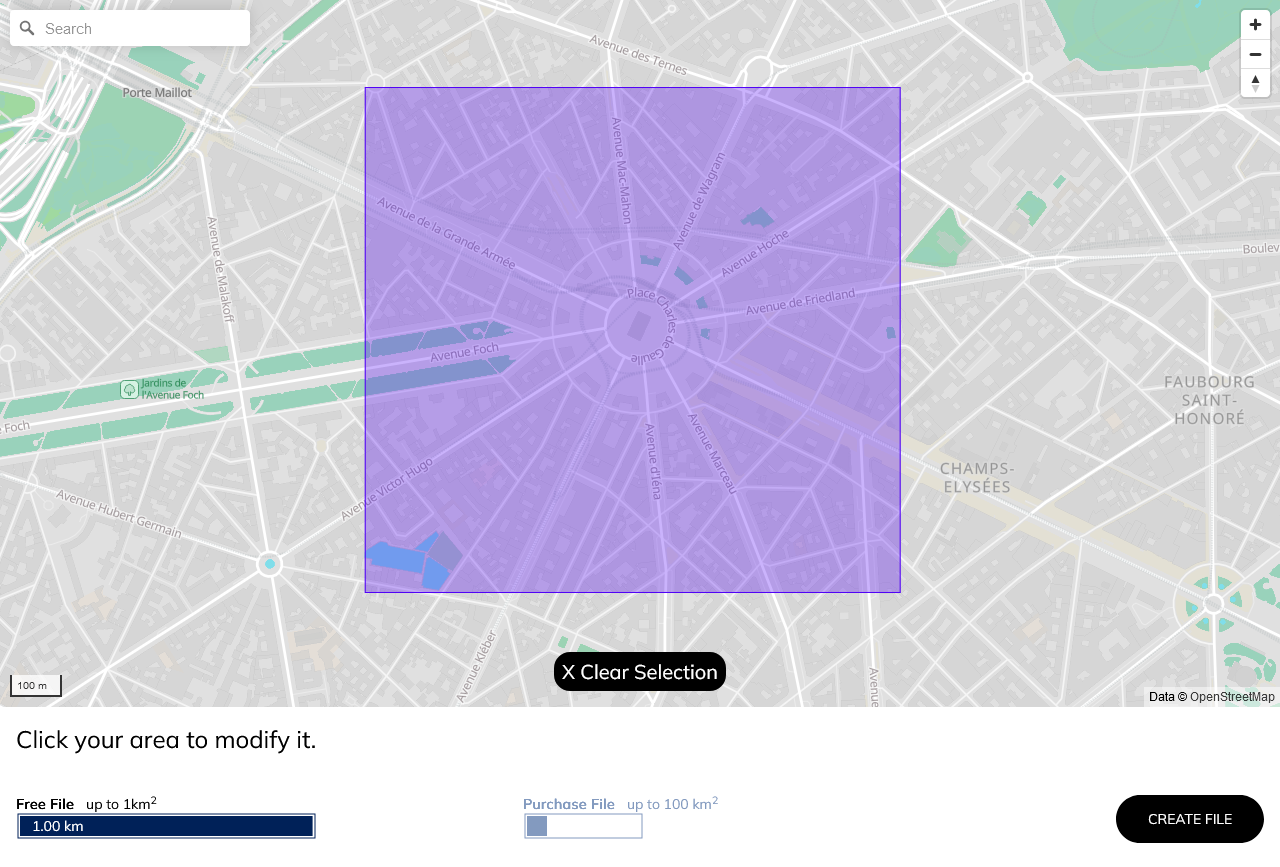
- De necesitar reajustar el área seleccionada, basta con hacer una doble pulsación sobre esta, y pulsar y arrastrar cualquiera de las esquinas. Para eliminar la selección se debe usar el botón X Clear Selection.
- Una vez definida el área a utilizar, pulsar el botón CREATE FILE. Esto cargará una nueva pagina donde puede verse al lado derecho una representación 3D del área, viéndose las edificaciones que cuentan con información de altura en relieve y volumen. Usando el botón DOWNLOAD, al lado izquierdo de la pantalla, se obtiene un archivo comprimido que contendrá el modelo base.
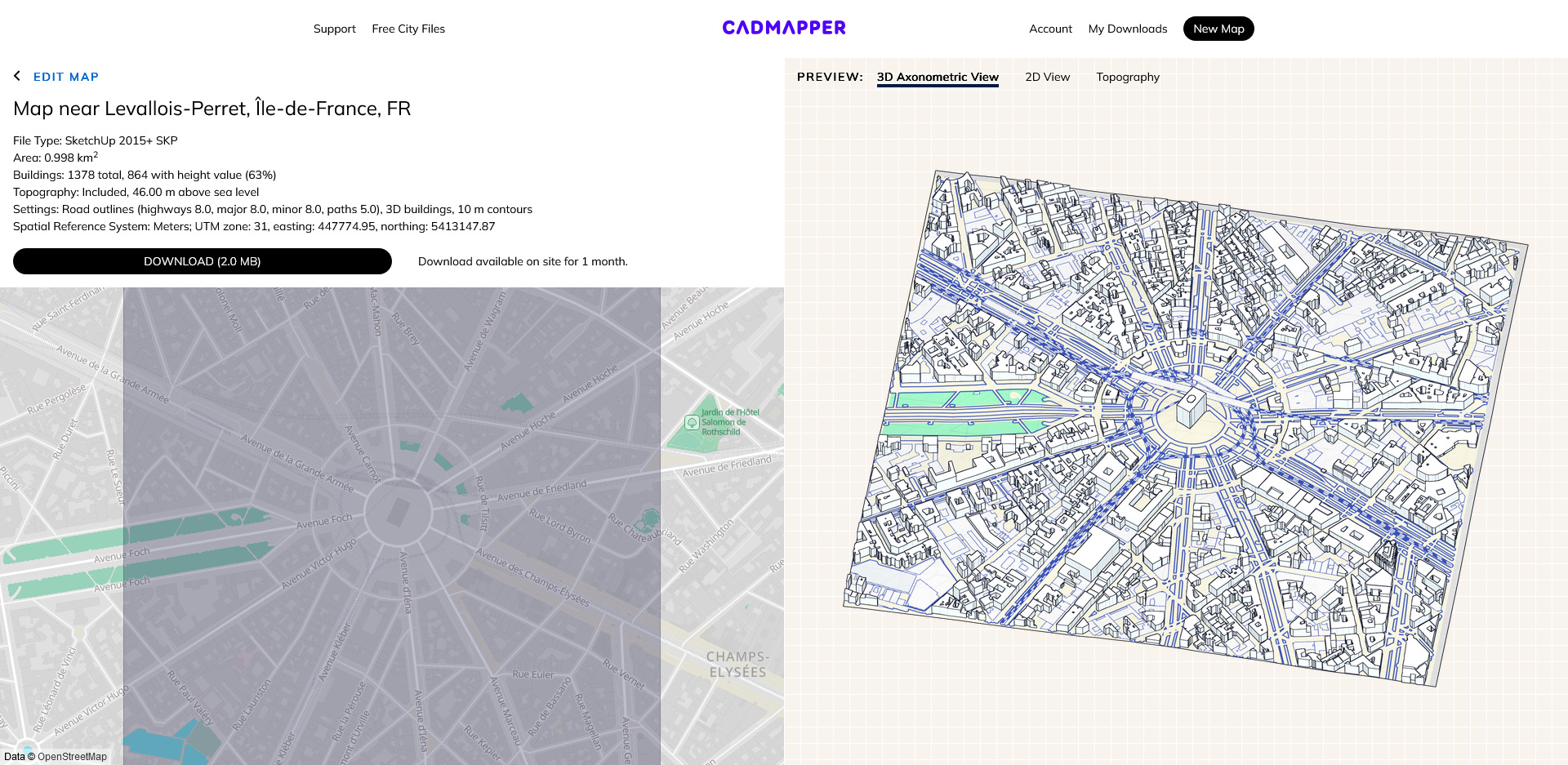
- Tras descargar el archivo comprimido, extraer el modelo (archivo .skp) desde su interior ya sea con el explorador de archivos de Windows o un administrador de archivos comprimidos, como 7-Zip.
Configuración y uso de SketchUp Make 2017
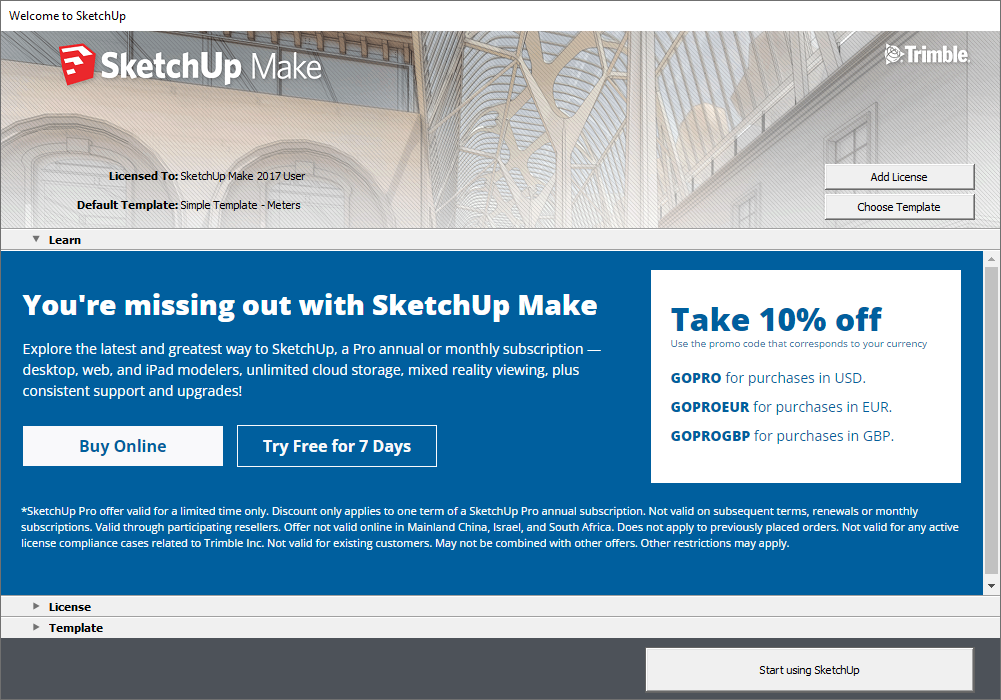
- Iniciar SketchUp Make 2017 desde su acceso directo. Para usar el programa, pulsar el botón Start Using SketchUp en la parte inferior derecha.
- Por única vez se debe instalar la extensión Eneroth Terrain Volume.
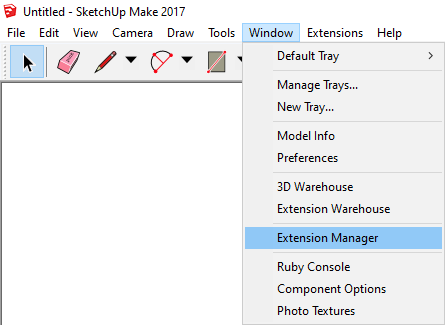
- En la ventana principal de SketchUp Make 2017, ir a la opción Window en la barra de tareas, y elegir la opción Extension Manager.
- En la ventana Extension Manager, pulsar en el botón Install Extension en la parte baja a la izquierda para añadir Eneroth Terrain Volume.
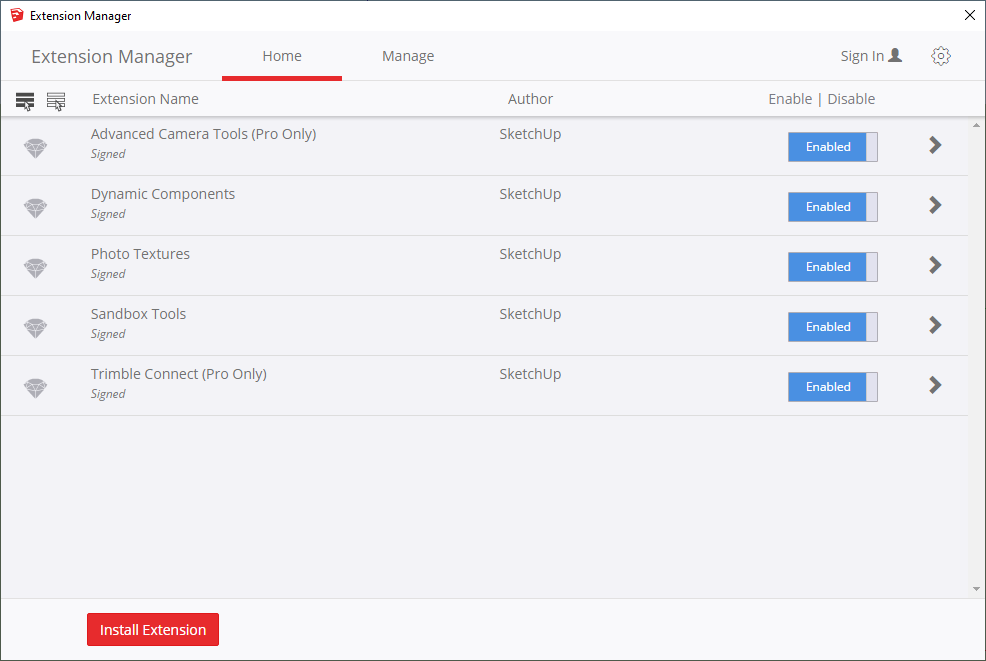
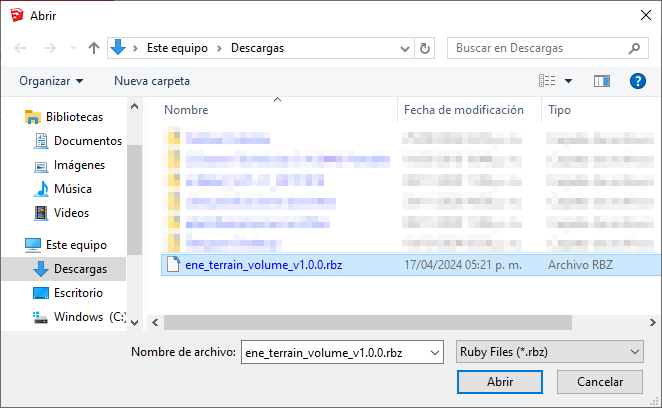
- Tras instalar la extensión, cerrar la ventana Extension Manager y el programa SketchUp Make 2017.
- En la ventana principal de SketchUp Make 2017, ir a la opción Window en la barra de tareas, y elegir la opción Extension Manager.
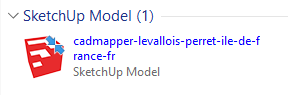
- Abrir el modelo anteriormente extraído del archivo comprimido pulsando dos veces sobre él para cargarlo.
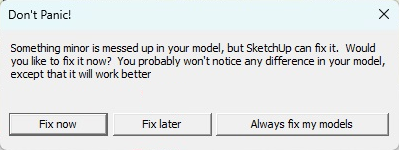
- Si SketchUp Make 2017 detecta alguna irregularidad con el modelo, propondrá repararlo, lo cual debe declinarse pulsando el botón Fix later en la parte inferior central de la ventana emergente. Al momento de exportar el modelo volverá a ofrecer repararlo, ante lo cual se debe declinar nuevamente.
- Adicionalmente, SketchUp Make 2017 informará que, dada la versión del archivo de modelo, este no será compatible con versiones previas de SketchUp Make si se guardan cambios en este. Marcando la casilla Don’t show me this message again y pulsando el botón OK podremos continuar.
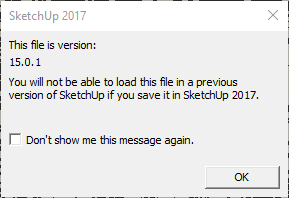
- Si SketchUp Make 2017 detecta alguna irregularidad con el modelo, propondrá repararlo, lo cual debe declinarse pulsando el botón Fix later en la parte inferior central de la ventana emergente. Al momento de exportar el modelo volverá a ofrecer repararlo, ante lo cual se debe declinar nuevamente.
- El modelo debe ser rotado para poder ver el vértice de los tres ejes tridimensionales, ya sea manteniendo presionado el tercer botón / rueda del mouse, o usando la herramienta Orbit
 de la barra de herramientas de SketchUp Make 2017, y arrastrando el puntero.
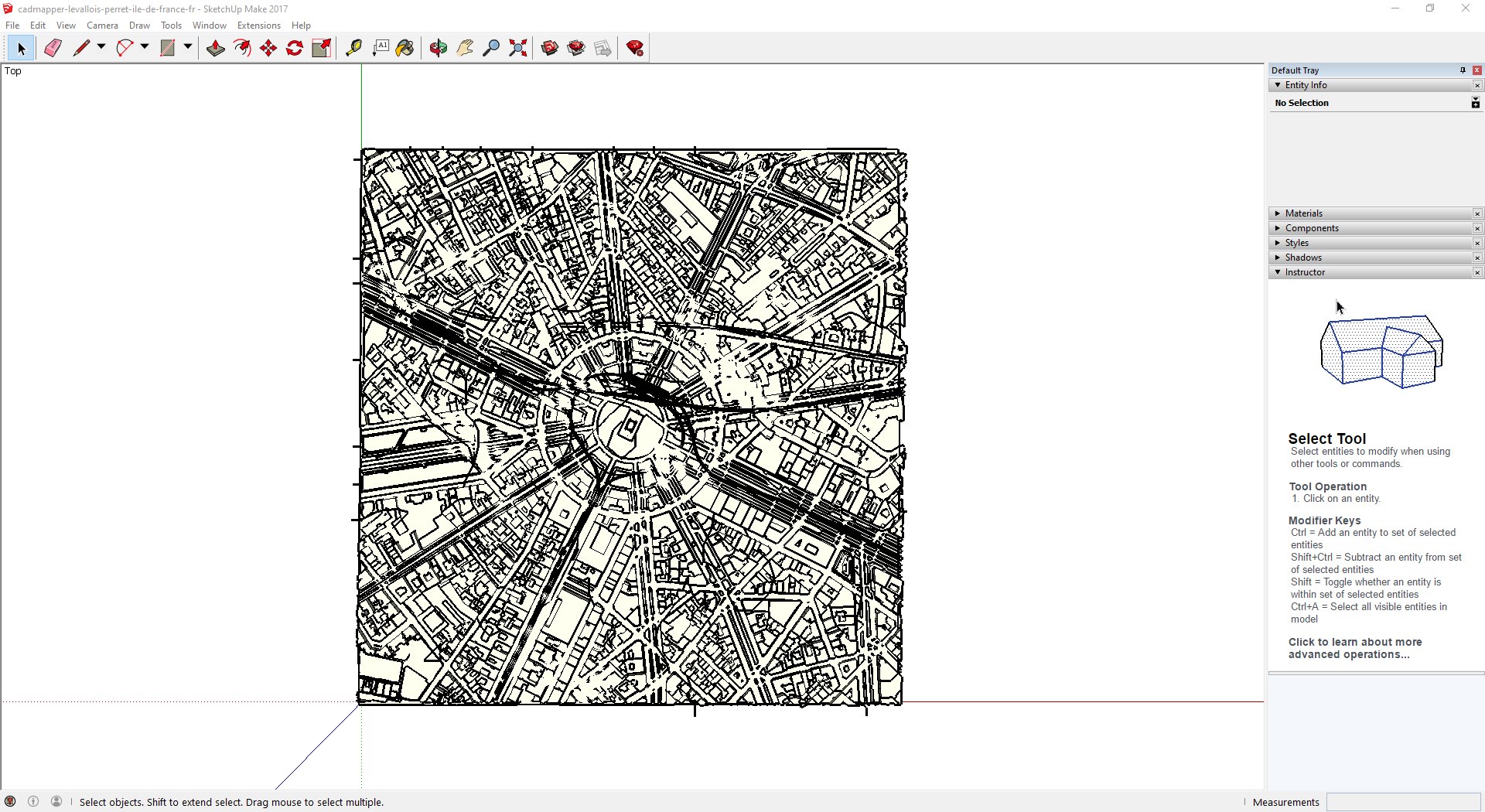
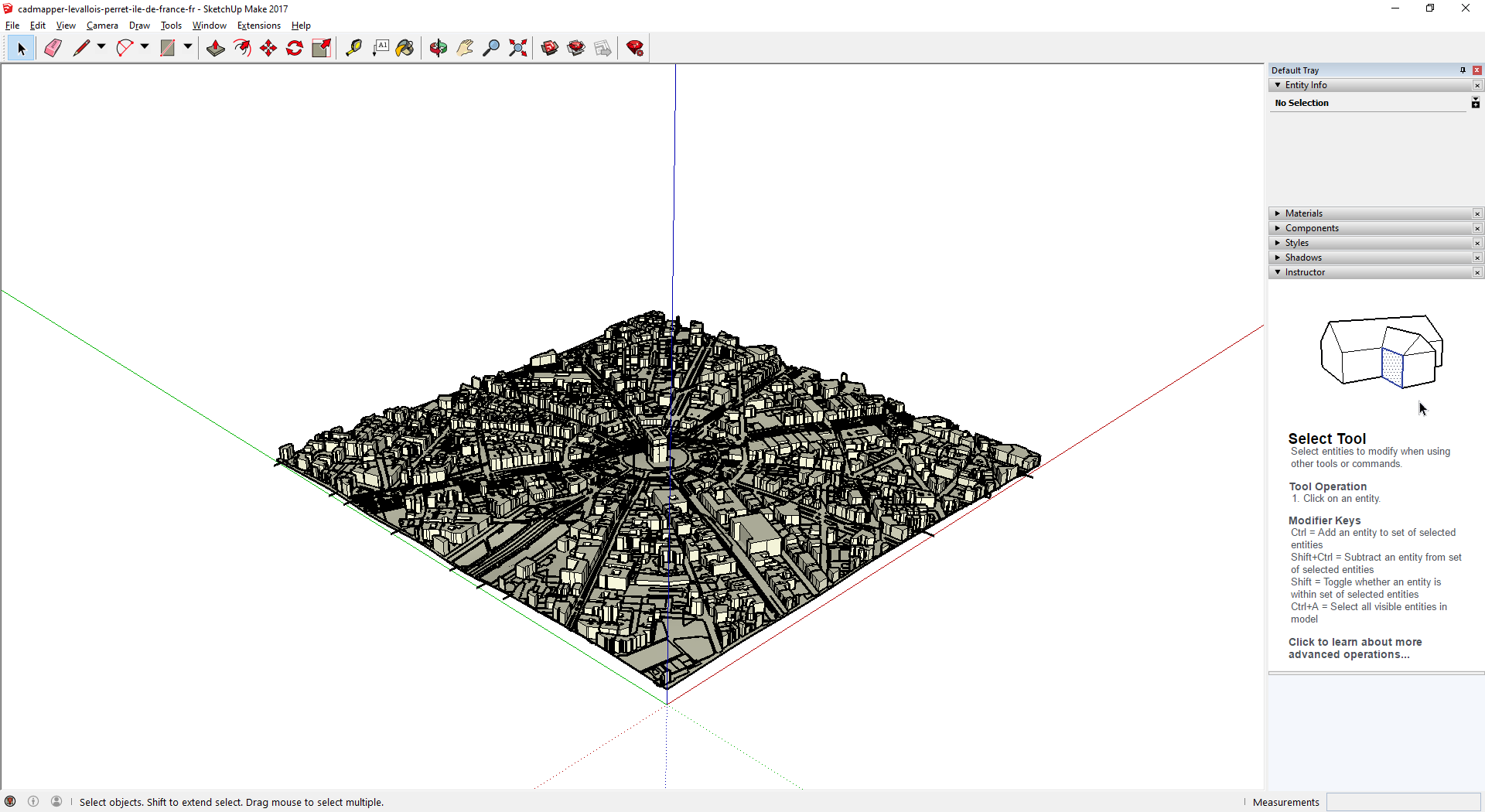
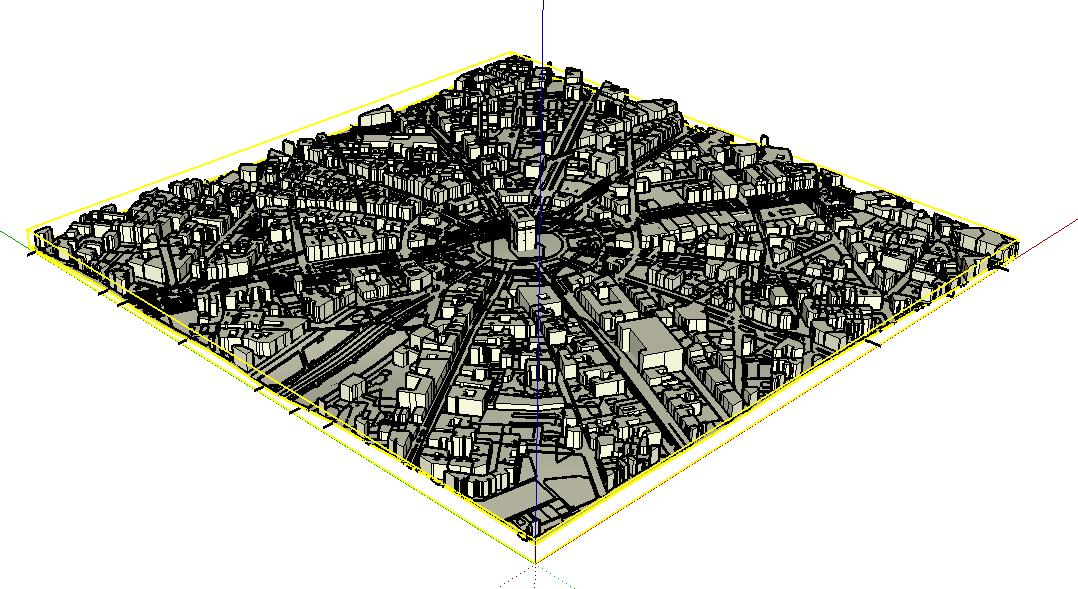
- Pulsar el borde del modelo para seleccionarlo completamente, cuidando que la selección se vea como en las imágenes de referencia (borde amarillo en la segunda imagen, rodeando completamente el modelo).
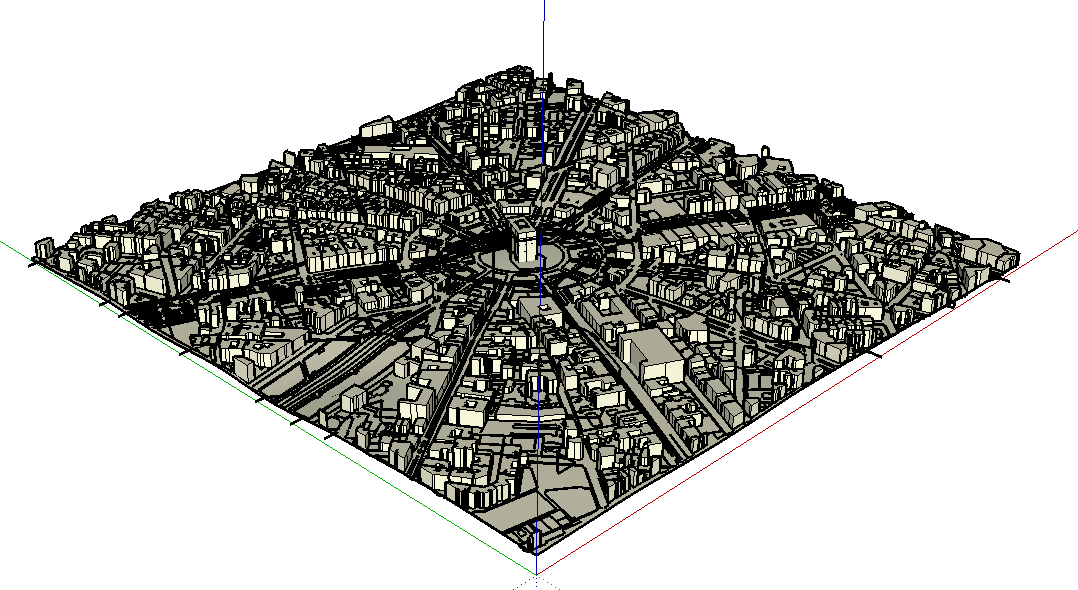
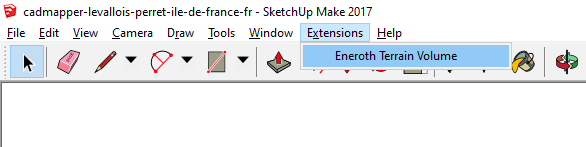
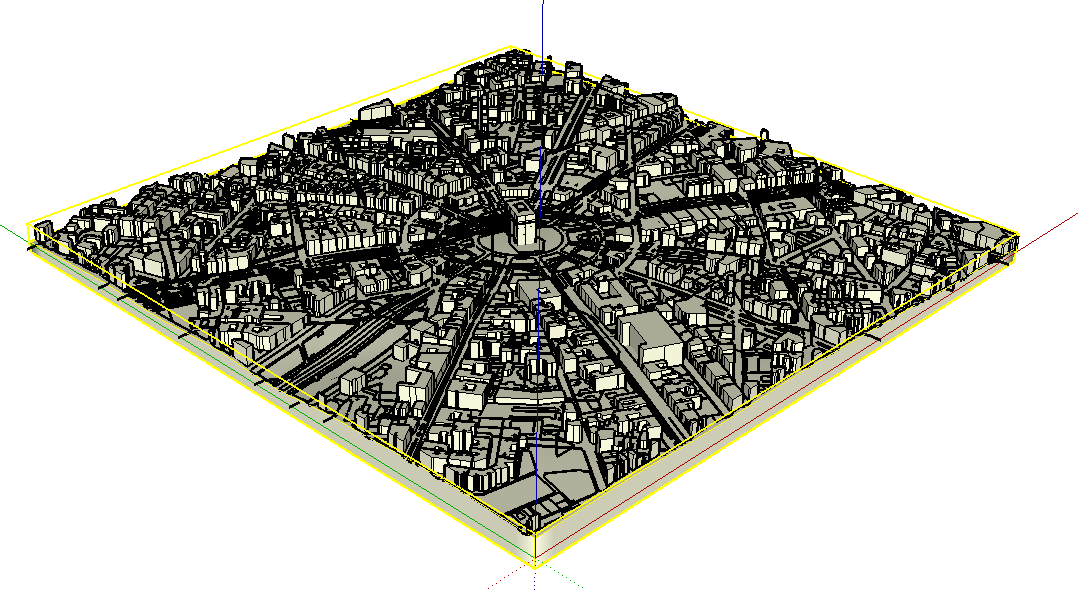
- Tras seleccionar el borde del modelo, ir a la opción Extensions en la barra de tareas, y elegir la opción Eneroth Terrain Volume, lo que generará una base en el modelo.
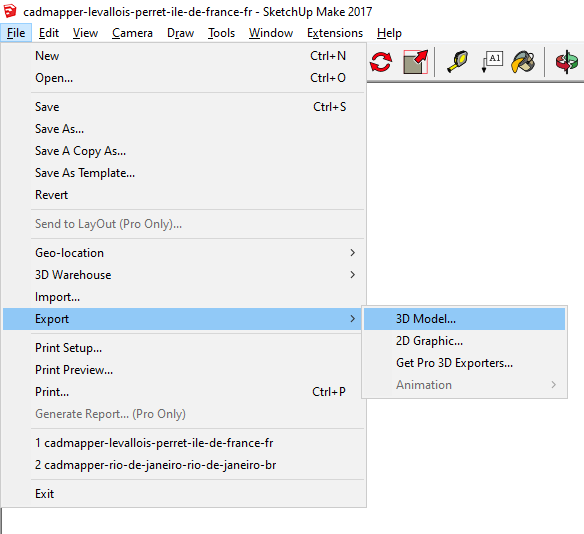
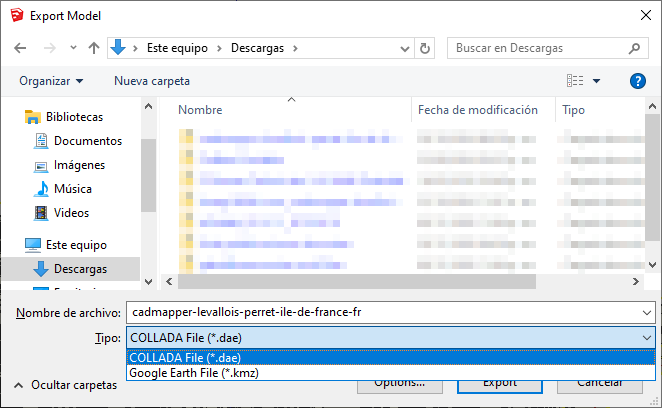
- Finalmente, el modelo con base debe ser exportado. Para ello, ir a la opción File → Export → 3D Model… y elegir el formato de archivo que se usará: COLLADA file (*.dae) o Google Earth File (.kmz).
Conversión de modelo a figura 3D
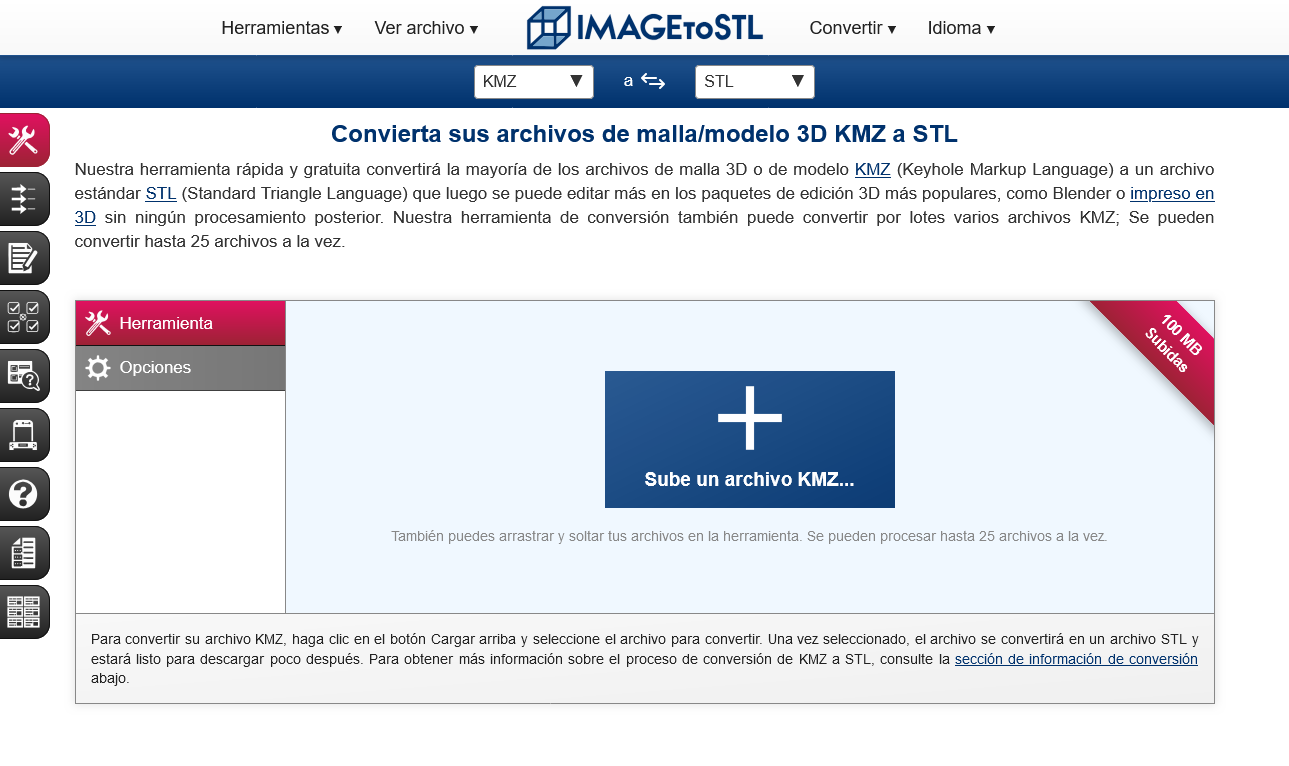
- Para la conversión de archivo se usará la página web ImagetoSTL. Dependiendo del tipo de archivo elegido el exportar en el paso anterior, se debe usar la opción para DAE a STL o KMZ a STL.
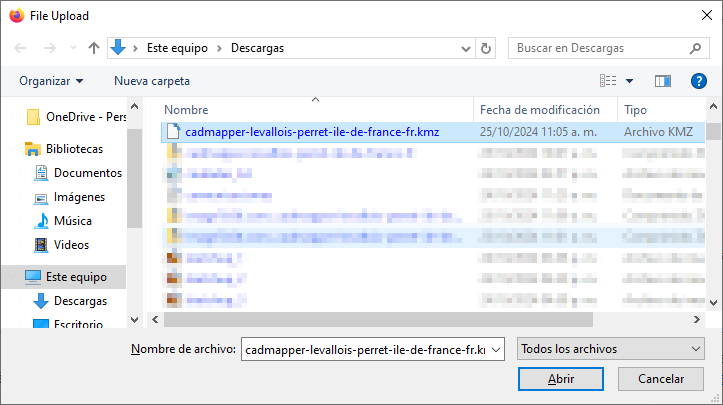
- Estando en la opción de conversión deseada, subir el archivo exportado con anterioridad, ya sea con el botón + Subir un archivo DAE/KMZ… o arrastrando el archivo dentro del navegador de internet en la zona indicada. En este paso, la plataforma permite añadir hasta 25 archivos para convertir simultaneamente.
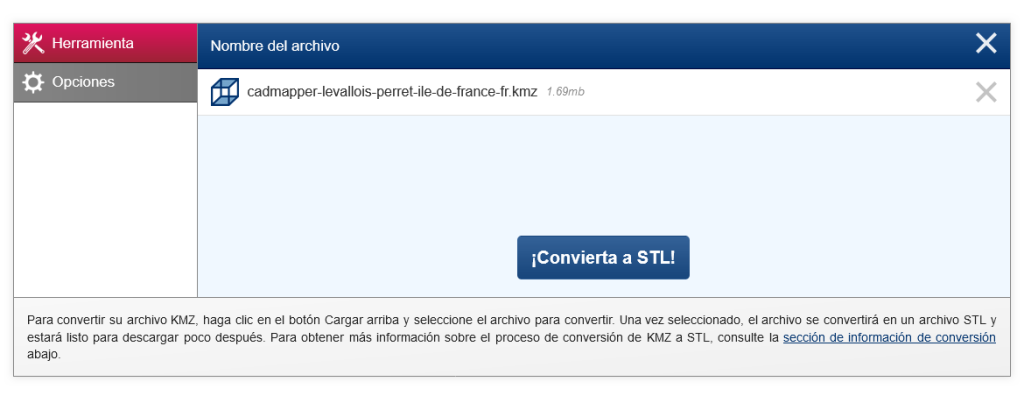
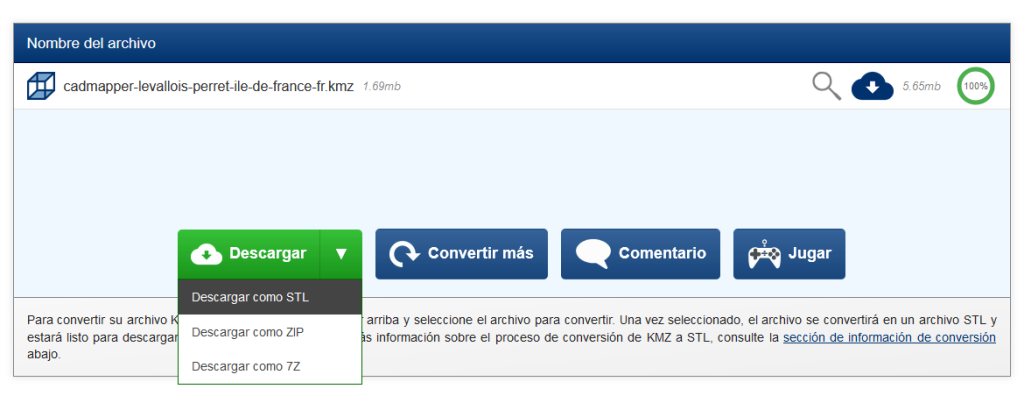
- Teniendo el o los archivos enlistados, pulsar el botón ¡Convierta a STL! y esperar a que termine el proceso, tras lo cual descargar el o los archivos convertidos con el botón verde Descargar o extendiendo su submenú ▼ para elegir descargar como comprimido (Zip o 7Zip) o directamente STL.
Preparación de figura 3D en Ultimaker Cura
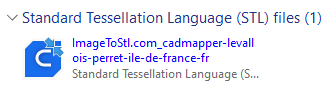
- Teniendo el archivo STL en el equipo, pulsar dos veces en él para que se abra en Ultimaker Cura.
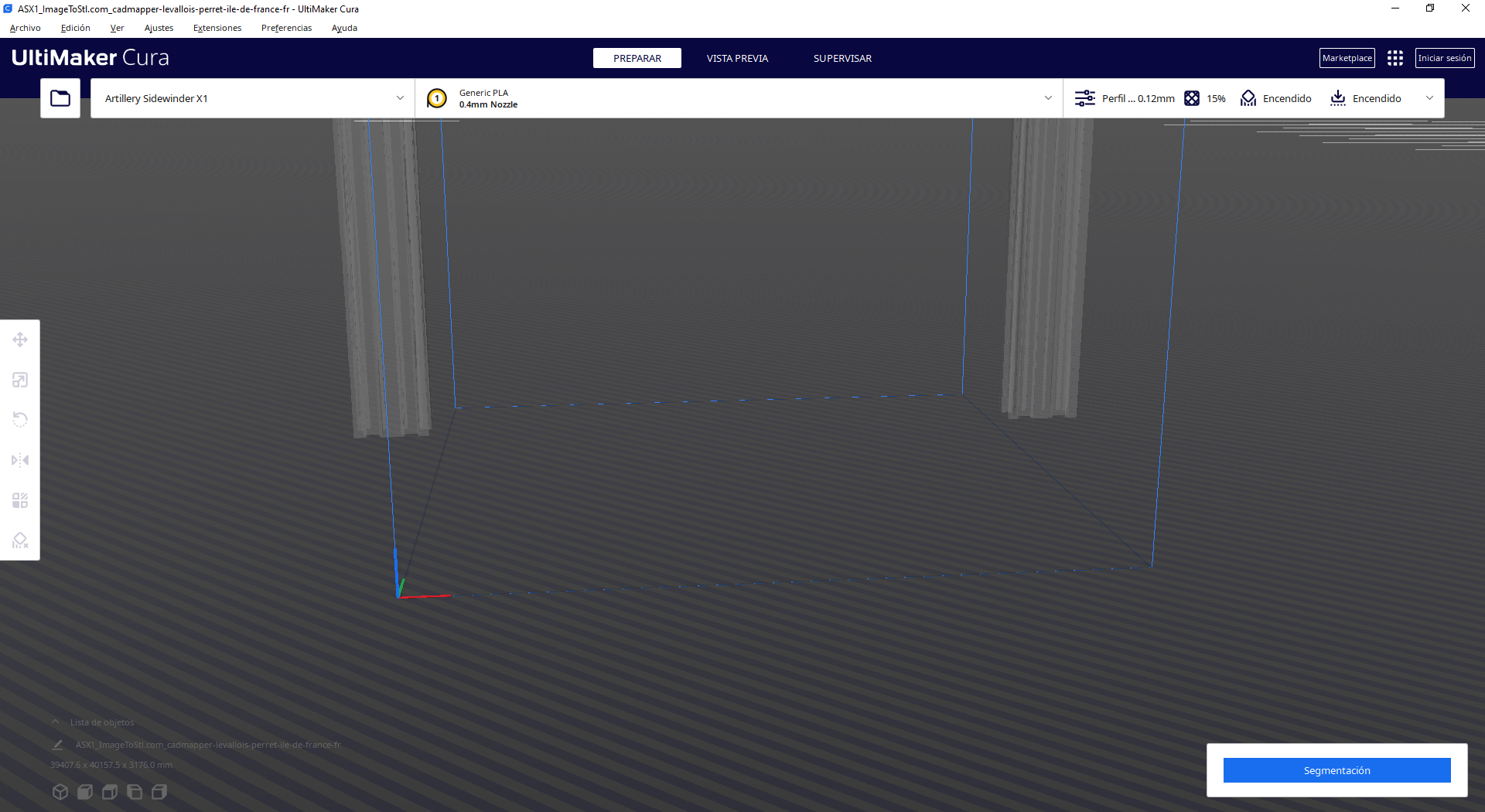
- Dada la naturaleza del modelo original, la figura 3D se cargará a su tamaño normal, por lo cual debe ser escalada a un tamaño igual o inferior al máximo soportado por la impresora 3D a utilizar. Para escalarlo, pulsar sobre la superficie de la figura en la ventana de Ultimaker Cura para seleccionarla y activar la barra lateral.
- En la barra lateral de Ultimaker Cura, pulsar el botón
 para cambiar a la función de escalado. En el campo X remplazar el tamaño en mm desde el valor original al deseado, cuidando que la casilla Escala uniforme esté marcada. Esto hará que la figura ajuste su tamaño conservando la forma en todos los ejes, sin deformarse.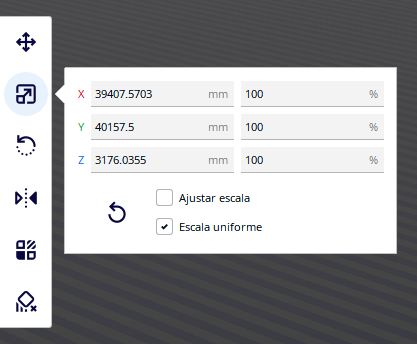
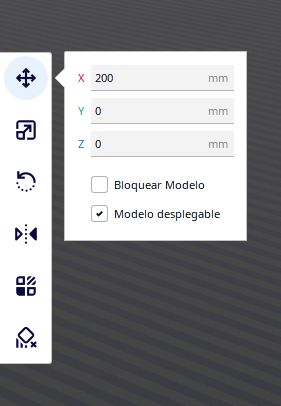
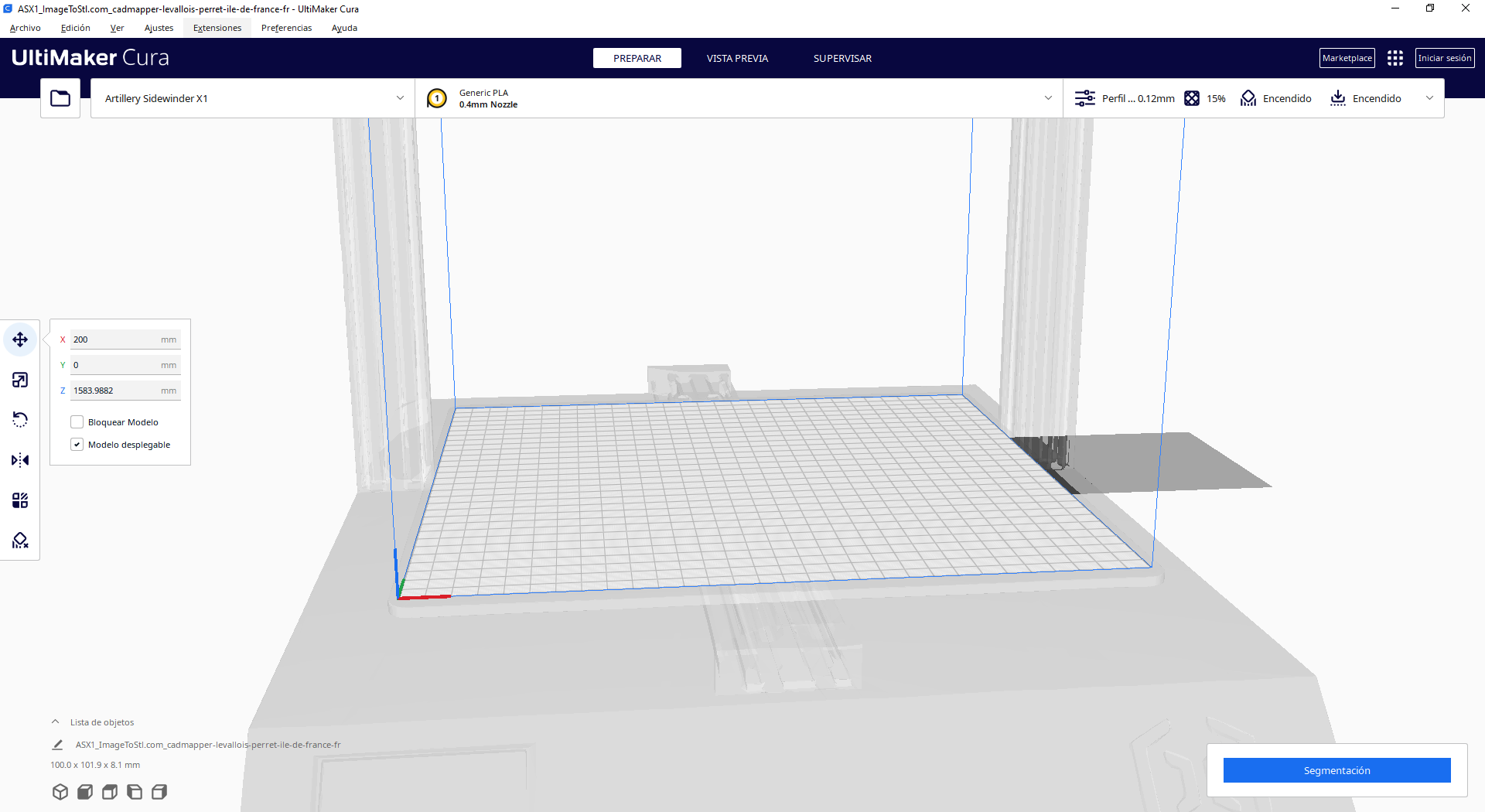
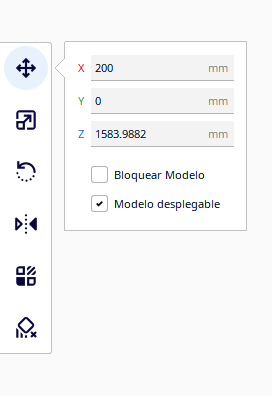
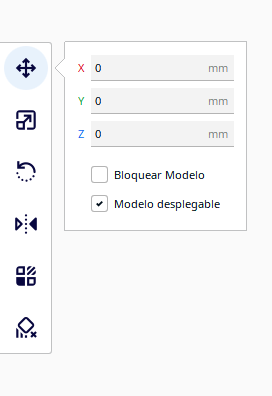
- Tras escalar la figura, esta podrá quedar fuera del área de impresión, por lo cual debe ser movida. Para ello, pulsar el botón
 de la barra lateral para modificar la posición espacial de la figura, remplazando los valores de los campos X, Y y Z a 0, lo que hará que la figura quede centrada en el área de impresión.
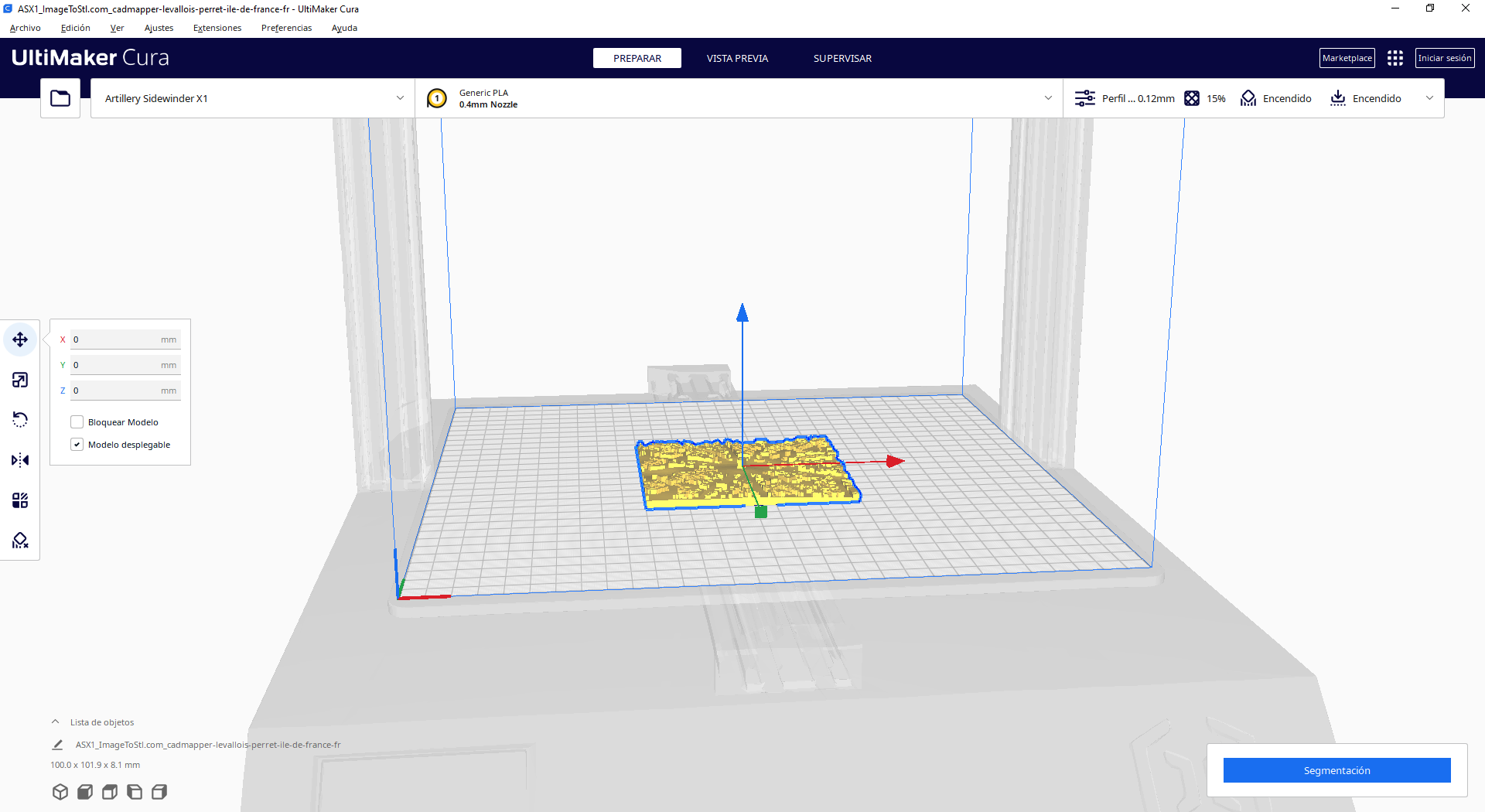
- Podría darse el caso en que la figura no se encuentre en posición horizontal, por lo que debe ser rotada. Si la figura está en posición horizontal, ir al último paso.
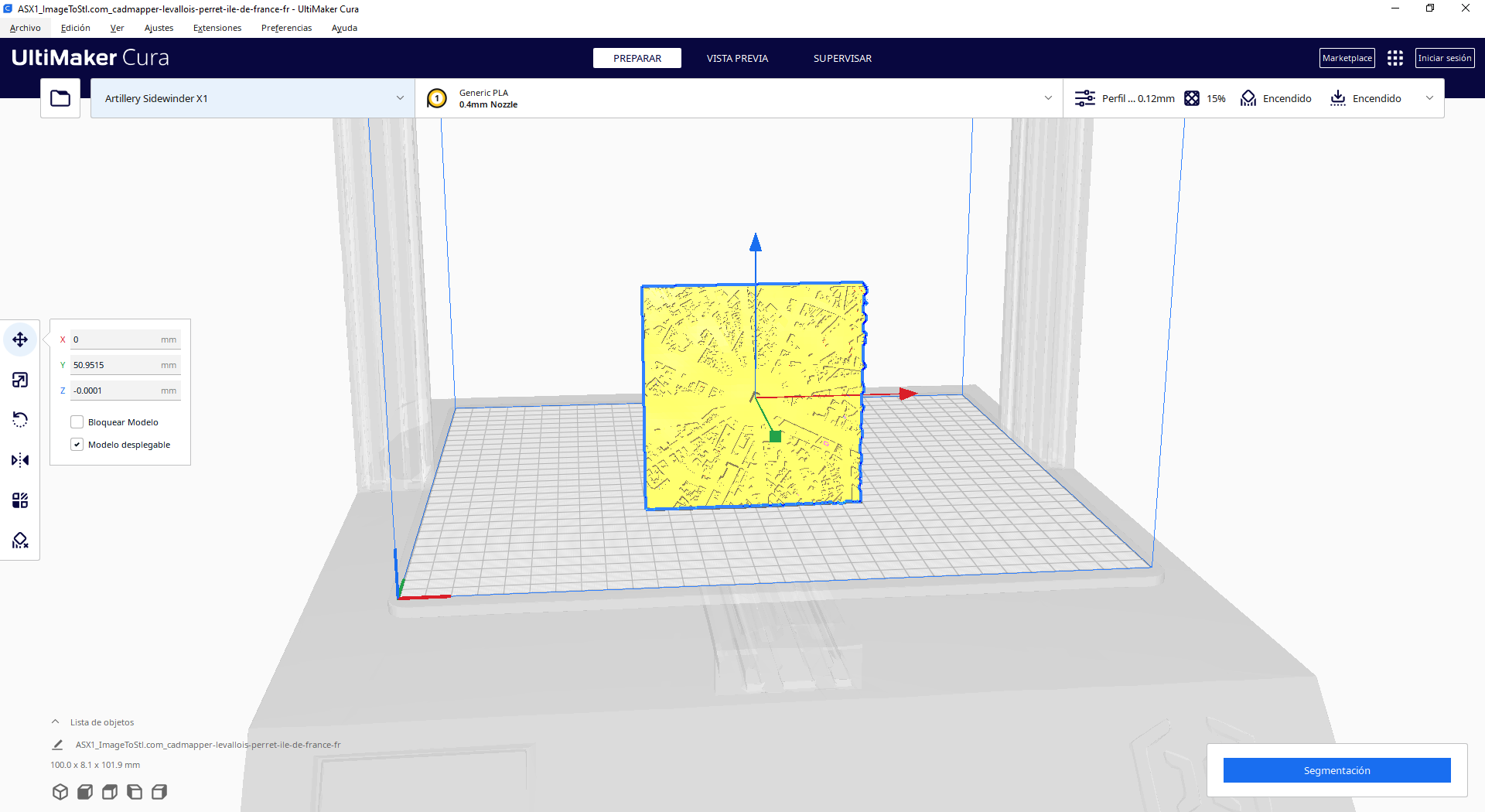
- Con la figura seleccionada, pulsar el botón
 en la barra lateral para activar las herramientas de rotación.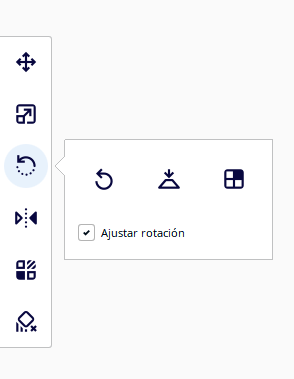
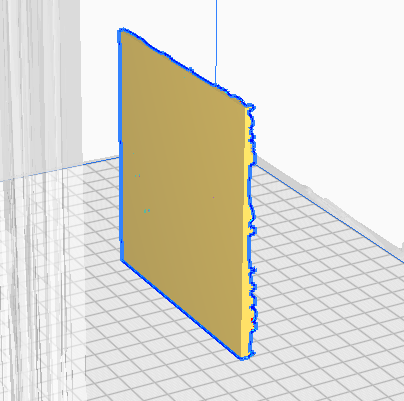
- Mantener pulsado el botón secundario del mouse y arrastrar el puntero para rotar la figura y tener a la vista la cara inferior de esta. Pulsar el botón
 en la barra lateral y pulsar la cara inferior de la figura para que cambie automáticamente a la posición horizontal.
- Con la figura seleccionada, pulsar el botón
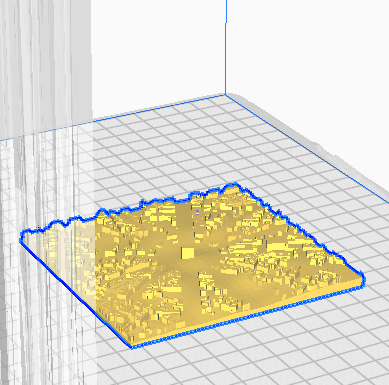
- Finalmente, para generar el modelo 3D que se imprimirá, pulsar el botón
 en la esquina inferior derecha de Ultimaker Cura, lo que iniciará el proceso de conversión y permitirá estimar el tiempo total de impresión y consumo de material. Después será posible guardar el modelo en una unidad de almacenamiento USB o en el almacenamiento interno del equipo para luego llevarlo a la impresora y materializar el modelo.